|
Webhotellit ja Cpanel
 Webhotelli on palvelu, jossa verkkosivuston tiedostot sijaitsevat. Kun sivusto avataan, tiedot ladataan webhotellin palvelimelta käyttäjälle – eli webhotelli toimii ikään kuin verkkosivun “asuinpaikkana”. Se voi sisältää myös lisäpalveluita, kuten sähköpostiosoitteita omalla domainilla sekä työkaluja sivuston hallintaan. Webhotelli on palvelu, jossa verkkosivuston tiedostot sijaitsevat. Kun sivusto avataan, tiedot ladataan webhotellin palvelimelta käyttäjälle – eli webhotelli toimii ikään kuin verkkosivun “asuinpaikkana”. Se voi sisältää myös lisäpalveluita, kuten sähköpostiosoitteita omalla domainilla sekä työkaluja sivuston hallintaan.
Mikä on verkkotunnus?
Verkkotunnus (domain) on verkkosivun osoite, esimerkiksi esimerkki.fi. Se on nimetty osoite, jonka avulla kävijät löytävät sivuston. Domain rekisteröidään määräajaksi, tyypillisesti vuodeksi kerrallaan, ja sen voi uusia jatkuvasti.
Miten domain ja webhotelli liittyvät yhteen?
Domain-ohjaus tehdään DNS-asetusten avulla. Kun käyttäjä kirjoittaa selaimeen domainin, nämä asetukset ohjaavat liikenteen oikeaan webhotellipalvelimeen, josta sivu ladataan. Jos domain ja webhotelli hankitaan samalta palveluntarjoajalta, ohjaukset tehdään usein automaattisesti.
Kuinka tilata oma verkkotunnus ja webbipaikka?
- Valitse sopiva domain-nimi - Ensin kannattaa miettiä lyhyt ja helposti muistettava nimi. Palveluntarjoajien hakutyökaluilla voi tarkistaa, onko nimi vapaana. – .fi sopii suomalaisille sivuille – .com on yleinen kansainväliseen käyttöön
- Rekisteröi valittu domain - Kun vapaa osoite löytyy, domainin voi ostaa palveluntarjoajan verkkosivujen kautta. Rekisteröinti tehdään yleensä vuodeksi.
- Valitse webhotelli tarpeidesi mukaan - Tarjolla on erilaisia vaihtoehtoja: peruspaketeista laajempiin ratkaisuihin. – Kevyt paketti riittää pienelle sivustolle – Tehokkaampi webhotelli sopii esimerkiksi verkkokauppaan tai laajempaan käyttöön
- Yhdistä domain ja webhotelli - Jos molemmat on hankittu samasta paikasta, kytkentä tehdään yleensä automaattisesti. Jos eivät, DNS-tietueet pitää päivittää webhotellin ohjeiden mukaan.
- Aloita sivuston rakentaminen - Monet webhotellit tarjoavat valmiita helppokäyttöisiä työkaluja, kuten yhden klikkauksen WordPress-asennuksen.
Cpanel hallintapaneeli
cPanel on verkkohotellien mukana tuleva hallintatyökalu, jonka avulla sivuston ylläpito onnistuu helposti ilman teknistä erityisosaamista. Se tarjoaa selkeän ja kuvakepohjaisen näkymän, josta voi hoitaa kaikki tavallisimmat tehtävät: esimerkiksi sähköpostiosoitteiden luomisen, verkkotunnusten ja alidomainien hallinnan, tiedostojen siirtämisen, tietokantojen hallinnan sekä varmuuskopioinnin.
cPanelilla voi siis ylläpitää sivustoa suoraan selaimesta käsin ilman komentorivejä tai monimutkaisia asetustiedostoja. Se on yksi maailman käytetyimmistä hallintapaneeleista juuri siksi, että se yksinkertaistaa monia webhotellin ylläpitoon liittyviä toimintoja ja sopii sekä aloittelijoille että kokeneemmille käyttäjille.
Kuinka luot uuden tietokannan cPanelissa
- Kirjaudu cPaneliin
Avaa hosting-palvelusi antama cPanel-osoite
Kirjaudu sisään tunnuksillasi
- Siirry MySQL® Databases -osioon
Etsi cPanelin etusivulta kohta “MySQL® Databases” (tai joskus nimellä MySQL Database Wizard – molemmat toimivat)
- Luo uusi tietokanta
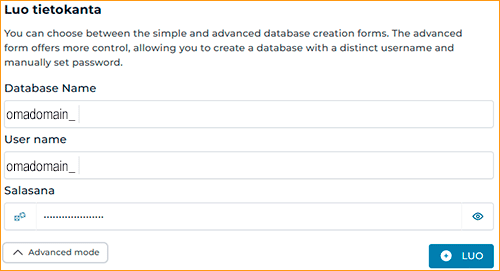
Kohdassa “Create New Database”
Kirjoita tietokannan nimi (esim. wordpress).
Klikkaa Create Database.
-
-
- Luo tietokantakäyttäjä ( Kohdat 4-6 tarvittaessa )
Skrollaa kohtaan “MySQL Users” → Add New User
Anna käyttäjänimi + salasana (vahva salasana suositeltu!)
Klikkaa Create User
- Lisää käyttäjä tietokantaan
Etsi kohta “Add User To Database”
Valitse juuri luotu käyttäjä
Valitse juuri luotu tietokanta
Klikkaa Add
- Anna käyttäjälle oikeudet
Valitse "ALL PRIVILEGES" (WordPress vaatii kaikki oikeudet)
Tallenna
- Ota tiedot talteen WordPress-asennusta varten
Tarvitset nämä 4 asiaa wp-config.php:een tai asennuslomakkeeseen: Database Name (DB_NAME)
Database User (DB_USER)
Database Password (DB_PASSWORD)
Database Host (DB_HOST) (yleensä localhost, mutta joillain palvelimilla voi olla eri arvo)
Valmista! Voit nyt asentaa WordPressin ja syöttää nämä tietokantatiedot asennuksen yhteydessä.
Kuinka luot uuden sähköpostitilin cPanelissa
- Kirjaudu cPaneliin
Avaa hosting-palvelusi cPanel-osoite
Kirjaudu sisään tunnuksillasi
- Avaa “Email Accounts”
Etsi cPanelin etusivulta osio Email
Klikkaa Email Accounts
- Lisää uusi sähköpostitili
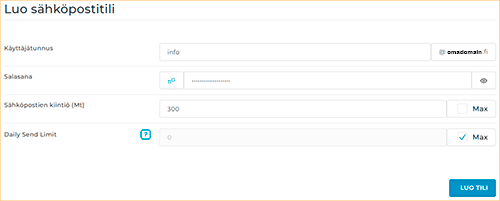
Klikkaa + Create (tai “Create New Email Account”)
Valitse oikea domain pudotusvalikosta (esim. @yritys.fi)
Kirjoita sähköpostiosoite (esim. info tai etunimi)
Aseta vahva salasana tai käytä cPanelin generoimaa
Halutessasi määritä Mailbox Storage (postilaatikon koko)
-
-
- Vahvista luonti
Klikkaa Create
Sähköpostitili on nyt käytettävissä
- Aseta sähköpostin käyttö
Voit käyttää sähköpostia joko:
Webmailissa cPanel → Email Accounts → Check Email
Sähköpostiohjelmassa (esim. Outlook, Apple Mail) Tarvitset palvelinasetukset, jotka löytyvät samasta sähköpostitilin asetussivusta: IMAP / POP3 -palvelin, SMTP -palvelin, Porttinumerot, SSL / TLS -asetukset
|


