|
Sisällön varmuuskopiointi
 Kun tuotat sisältöä – oli se sitten tekstiä, kuvia, videoita tai projekteja – varmuuskopiointi on paras tapa suojata työsi pitkäjänteisyys. Yksi laitteen rikkoutuminen, vahingossa poistettu tiedosto tai palvelun käyttöhäiriö voi pyyhkiä pois tuntien tai jopa vuosien työn. Säännölliset varmuuskopiot varmistavat, että materiaalisi säilyy turvassa ja että voit jatkaa työskentelyä huoletta, vaikka jotakin odottamatonta tapahtuisi. Varmuuskopiointi ei ole pelkkä tekninen toimenpide, vaan konkreettinen sijoitus omaan luovaan työhösi ja sen jatkuvuuteen. Kun tuotat sisältöä – oli se sitten tekstiä, kuvia, videoita tai projekteja – varmuuskopiointi on paras tapa suojata työsi pitkäjänteisyys. Yksi laitteen rikkoutuminen, vahingossa poistettu tiedosto tai palvelun käyttöhäiriö voi pyyhkiä pois tuntien tai jopa vuosien työn. Säännölliset varmuuskopiot varmistavat, että materiaalisi säilyy turvassa ja että voit jatkaa työskentelyä huoletta, vaikka jotakin odottamatonta tapahtuisi. Varmuuskopiointi ei ole pelkkä tekninen toimenpide, vaan konkreettinen sijoitus omaan luovaan työhösi ja sen jatkuvuuteen.
Näin varmuuskopioit WordPress-sivuston helposti:
- Käytä varmuuskopiointilisäosaa (helpoin tapa) Asenna jokin tunnettu lisäosa, kuten UpdraftPlus tai BackupBuddy. Ne mahdollistavat koko sivuston varmuuskopioinnin muutamalla klikkauksella. Kun lisäosa on asennettu, valitse Backup tai Varmuuskopioi nyt, ja tallenna kopio pilvipalveluun (esim. Google Drive) tai omalle koneellesi.
- Lataa sivuston tiedostot Jos haluat tehdä varmuuskopion manuaalisesti, kirjaudu webhotellin tiedostohallintaan tai FTP:hen. Lataa koko WordPress-hakemisto (yleensä public_html). Se sisältää esimerkiksi teemat, lisäosat ja mediakirjaston.
- Vie tietokanta talteen WordPress tallentaa sisällön tietokantaan. Sen saat talteen webhotellin hallintapaneelista (yleensä phpMyAdmin). Valitse sivuston tietokanta ja käytä Export / Vie -toimintoa tallentaaksesi sen tietokantatiedostona (.sql).
- Säilytä kopiot kahdessa eri paikassa Pidä yksi kopio omalla koneella ja toinen pilvessä tai ulkoisella kovalevyllä. Näin voit palauttaa sivustosi nopeasti, vaikka jokin tallennuspaikka pettäisi.
WordPress-sivuston kopiointi/kloonaus
WordPress-sivuston kloonaaminen tarkoittaa sen siirtämistä toiseen WordPress-ympäristöön niin, että sisältö, asetukset, teemat ja lisäosat säilyvät. Alla on selkeä ja helppo tapa toteuttaa se.
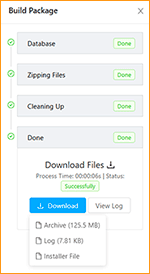 1. Kloonaus lisäosalla (helpoin vaihtoehto) - Monet lisäosat tarjoavat yhden paketin, jolla sivusto voidaan varmuuskopioida ja asentaa uudelleen toiselle palvelimelle. Tunnettuja lisäosia ovat esimerkiksi Duplicator ja All-in-One WP Migration. Perusvaiheet: 1. Kloonaus lisäosalla (helpoin vaihtoehto) - Monet lisäosat tarjoavat yhden paketin, jolla sivusto voidaan varmuuskopioida ja asentaa uudelleen toiselle palvelimelle. Tunnettuja lisäosia ovat esimerkiksi Duplicator ja All-in-One WP Migration. Perusvaiheet:
- Asenna lisäosa alkuperäiseen WordPressiin.
- Luo täysi paketti (backup/klooni) lisäosan ohjeilla.
- Lataa paketti ja siirtoapuohjelma (jos lisäosa käyttää sellaista).
- Lisää paketti uuteen WordPressiin tai tyhjään kohdehakemistoon.
- Suorita lisäosan tarjoama asennus- tai tuontiprosessi.
Tällä tavoin koko sivusto siirtyy automaattisesti uuteen paikkaan.
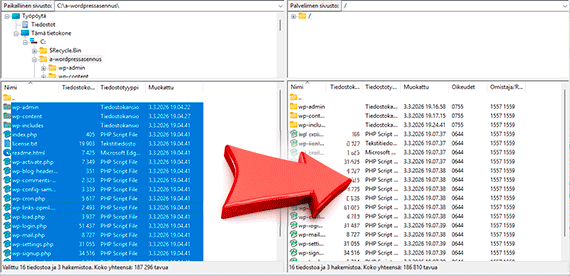
2. Manuaalinen kloonaus (jos haluat enemmän hallintaa) Vaihe A: Lataa sivuston tiedostot
- Kopioi alkuperäisen sivuston kaikki WordPress-tiedostot webhotellin tiedostohallinnan tai FTP:n kautta, erityisesti wp-content-kansio, jossa ovat teemat, lisäosat ja media.
-
Vaihe B: Vie tietokanta
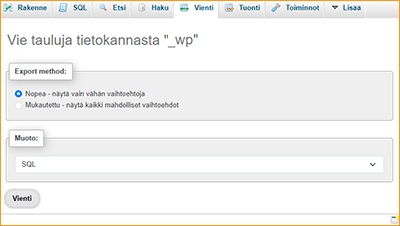
- Avaa palvelimen tietokannan hallinta (esim. phpMyAdmin). Vie sivuston tietokanta .sql-tiedostona.
-
Vaihe C: Siirrä sivusto uuteen paikkaan
- Lataa tiedostot uuteen WordPress-hakemistoon tai palvelimelle.
- Luo uusi tietokanta ja tuo .sql-tiedosto sinne.
Vaihe D: Päivitä asetukset
- Avaa uuden sivuston wp-config.php ja lisää uusien tietokantatietojen nimi, käyttäjä, salasana ja palvelin.
- Kirjaudu kohdesivuston tietokantaan ja päivitä osoitteet (site_url ja home) uusiin URL-osoitteisiin, jos ne muuttuvat.
3. Testaa ennen käyttöönottoa - Kun kloonaus on valmis:
- Varmista, että kuvat, linkit ja lisäosat toimivat.
- Poista mahdolliset välimuistit (teema/lisäosa/palvelin).
- Käy läpi valikot, lomakkeet ja sivupohjat.
WordPress-sivuston kloonaus onnistuu joko helppokäyttöisellä lisäosalla tai manuaalisesti siirtämällä tiedostot ja tietokannan. Valitse tapa, joka sopii omaan työskentelyyn: lisäosa on nopea ja vaivaton, manuaalinen siirto taas antaa täydellisen kontrollin jokaiseen vaiheeseen. |


